


Integration des ChirpStack R1X-Gateways mit dem SenseCAP S2101-Sensor
Einführung
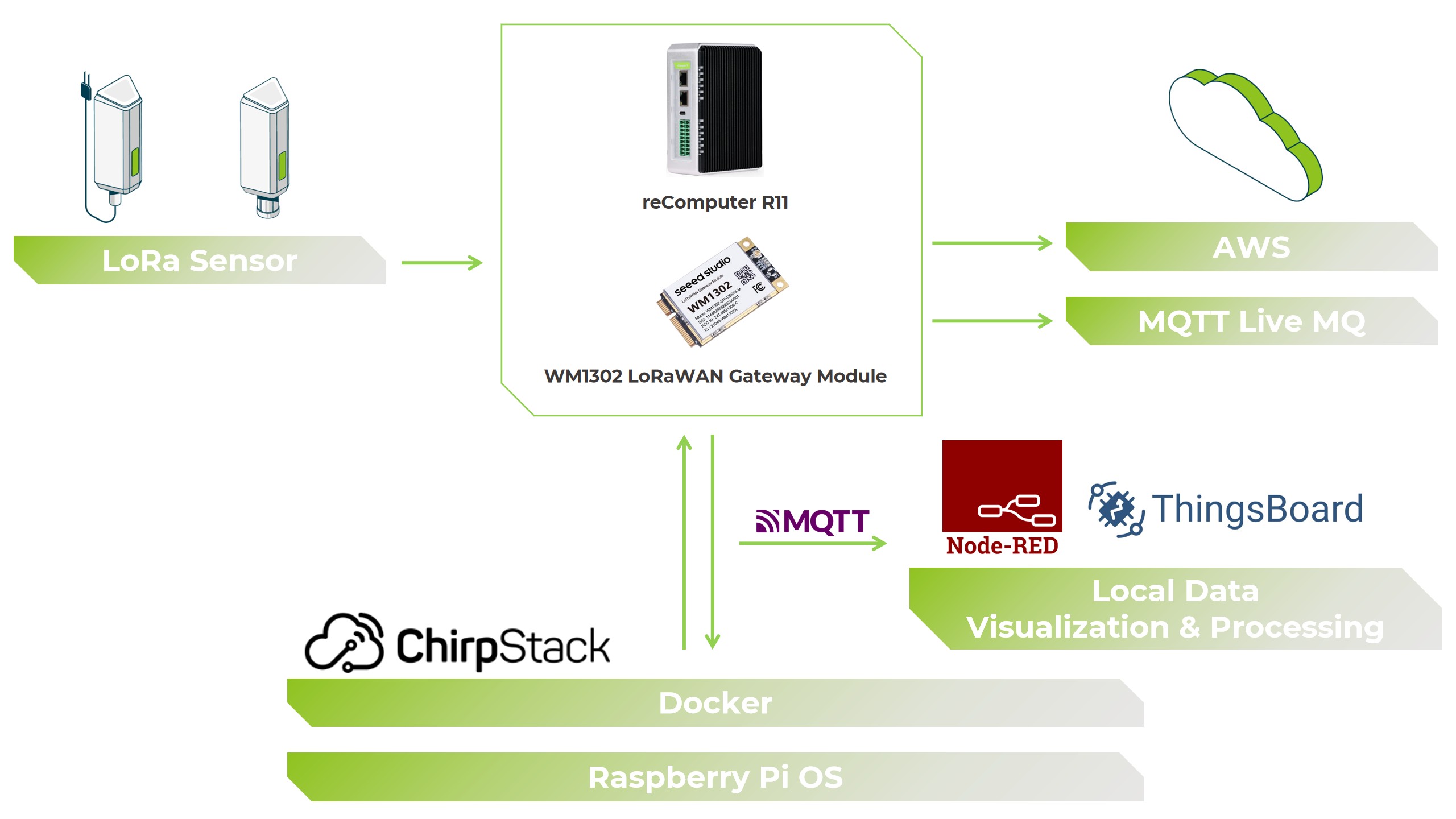
Dieser Leitfaden führt Sie Schritt für Schritt durch die Einrichtung einer kompletten LoRaWAN-Gateway-Lösung. mit ChirpStack auf dem Seeed reComputer R11 , einem Edge-Controller auf Basis des Raspberry Pi. Dank des WM1302 LoRa Hub-Moduls wird der R1X zu einem leistungsstarken und zuverlässigen Gateway. fähig zur Kommunikation über große Entfernungen.
Durch die Konfiguration des Semtech Packet Forwarders werden LoRa-Daten ununterbrochen an ChirpStack übertragen. Docker verwaltet die Netzwerk- und Anwendungsschichten. Die Verwendung von Docker vereinfacht die Bereitstellung von Diensten. und gewährleistet eine modulare und skalierbare Umgebung. Die Integration mit MQTT ermöglicht schließlich einen IoT-Datenstrom. sicher und in Echtzeit, dank Sensoren wie dem SenseCAP S2101 .
Erforderliche Materialien
- Seeed reComputer R1X
- WM1302 LoRaWAN-Gateway-Modul
- SenseCAP S2101 Sensor
→ Holen Sie sich Ihres bei DistrIoT
Docker-Installation
-
Aktualisieren Sie das System
 sudo apt update
 sudo apt upgrade
-
Docker installieren
 curl -fsSL https://get.docker.com -o get-docker.sh
 sudo sh get-docker.sh
-
Füge den Benutzer der Docker-Gruppe hinzu
sudo usermod -aG docker ${USER} -
Starten Sie das System neu.
sudo reboot
-
Überprüfen Sie die Installation.
Docker Run Hello World
-
Docker Compose installieren
sudo apt install docker-compose
Paketweiterleitungsausführung
Das WM1302- Modul benötigt den Semtech Packet Forwarder zur Datenweiterleitung. zwischen dem LoRa-Modul und ChirpStack. Der reComputer R11 verfügt über eine vorkonfigurierte Installationsanleitung. verfügbar im offiziellen Seeed-Wiki.
1. Ändern Sie die Konfiguration
Öffnen Sie die Konfigurationsdatei, die Ihrer LoRa-Region entspricht (z. B. US915):
nano global_conf.json.sx1250.US915
Ändern Sie den Abschnitt gateway_conf :
 {
 "gateway_conf": {
 "gateway_ID": "AA555A0000000000",
 "server_address": "localhost",
 "serv_port_up": 1700,
 "serv_port_down": 1700
 }}
Ersetzen Sie die Gateway-ID durch Ihre eigene und verwenden Sie die für Ihre Region geeignete JSON-Datei.
2. Starten Sie den Paketweiterleiter.
./lora_pkt_fwd -c global_conf.json.sx1250.US915
Gateway starten
Laden Sie die docker-compose.yml- Datei von der reComputer-Seite herunter und passen Sie sie an. Frequenzband entsprechend Ihrer Konfiguration.
 Chirpstack-Gateway-Brücke:
 Bild: chirpstack/chirpstack-gateway-bridge:4
 Neustart: sofern nicht gestoppt
 Anschlüsse:
 - "1700:1700/udp"
 Bände:
- ./configuration/chirpstack-gateway-bridge:/etc/chirpstack-gateway-bridge
 Umfeld:
 - INTEGRATION__MQTT__EVENT_TOPIC_TEMPLATE=us915_0/gateway/ {{ .GatewayID }} /event/ {{ .EventType }}
 - INTEGRATION__MQTT__STATE_TOPIC_TEMPLATE=us915_0/gateway/ {{ .GatewayID }} /state/ {{ .StateType }}
 - INTEGRATION__MQTT__COMMAND_TOPIC_TEMPLATE=us915_0/gateway/ {{ .GatewayID }} /command/#
 abhängig von:
 - Mücken
ChirpStack starten
sudo docker-compose up -d
Überprüfen Sie die aktiven Container:
sudo docker ps
Zugriff auf die ChirpStack-Schnittstelle
Gehen Sie zu http://localhost:8080
Standardanmeldeinformationen:
Benutzer: Admin
Passwort: admin
Hinzufügen des Gateways
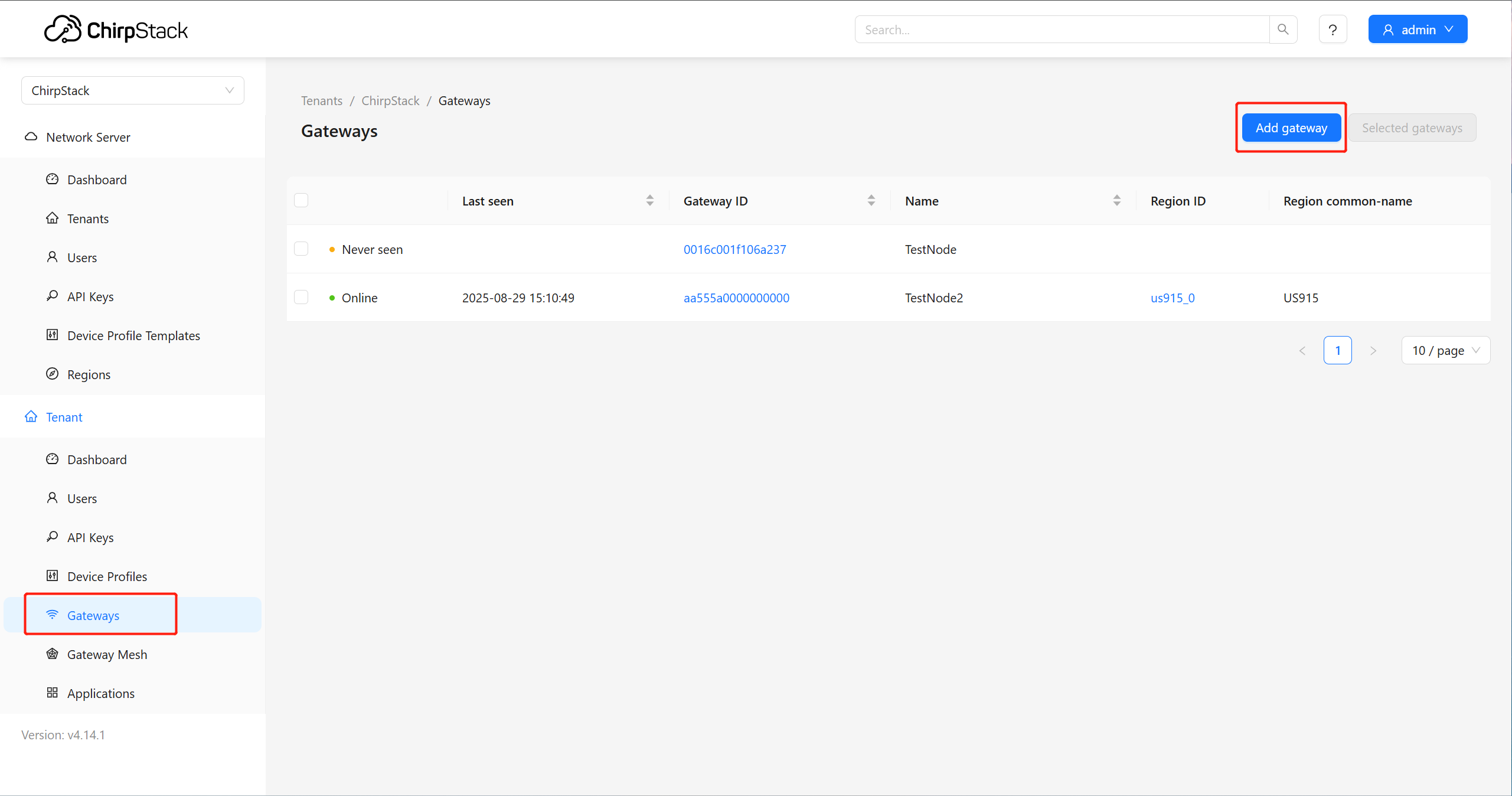
- In ChirpStack gehen Sie zu Gateways → Gateway erstellen
- Bitte geben Sie folgende Informationen an:
- Gateway-ID: AA555A0000000000
- Name: Beschreibende Bezeichnung der Fußgängerbrücke
Erstellen des Geräteprofils
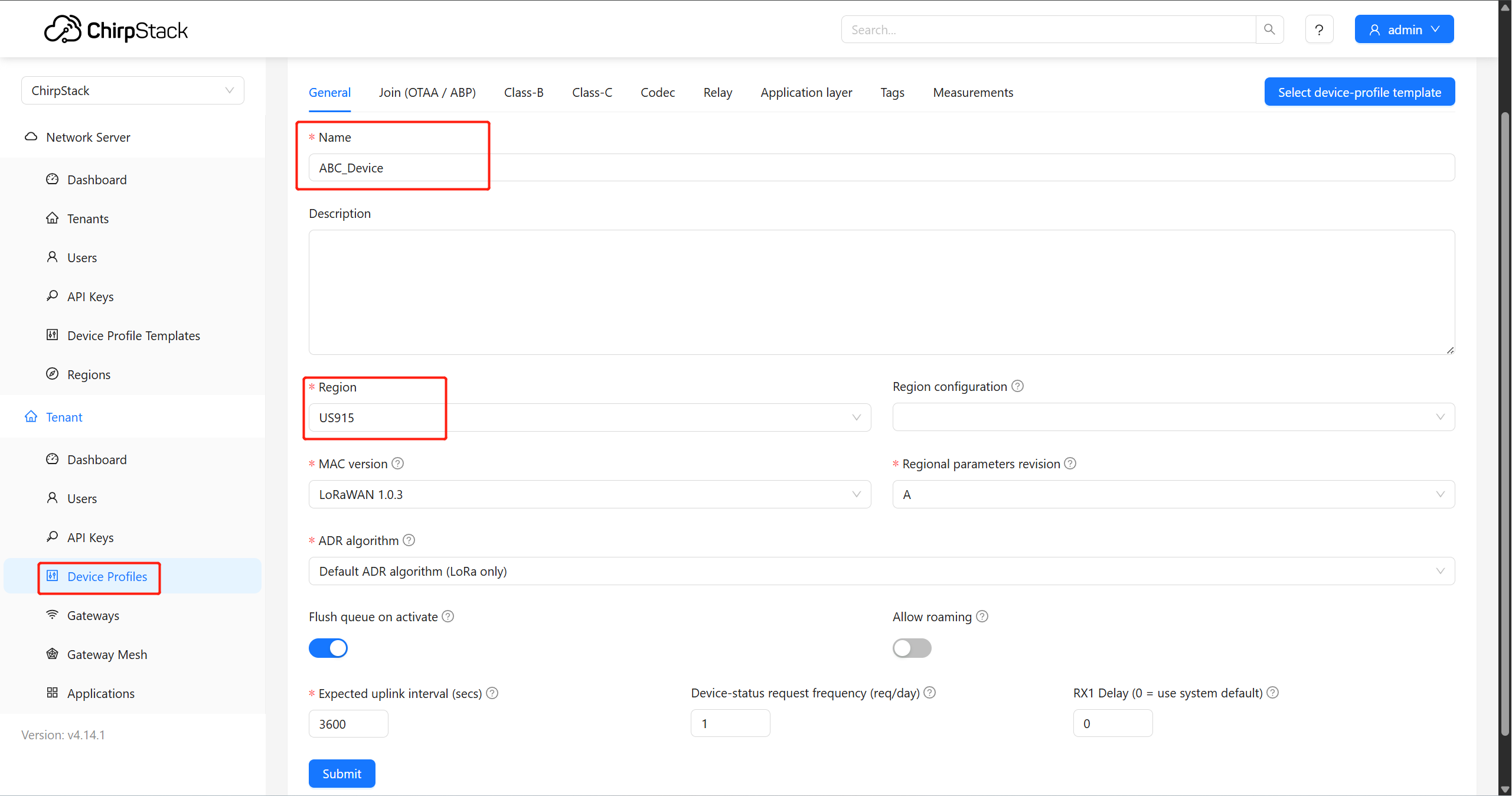
- Gehen Sie zu Geräteprofile → Geräteprofil erstellen
- Bitte geben Sie folgende Informationen an:
- Name: Ihr Profilname
- Region: entsprechend Ihrem Gateway (z. B. US915)
- Im Tab „Codec“ wählen Sie „JavaScript-Funktionen“ und fügen den Codec Ihres Geräts ein.
Hinzufügen eines Geräts
- Gehen Sie zu Mandant → Anwendung → Anwendung hinzufügen
- Geben Sie dem Gerät einen Namen, speichern Sie die Einstellungen und klicken Sie dann auf „Gerät hinzufügen“.
- Bitte geben Sie folgende Informationen an:
- Geräte-EUI: vom Sensor (z. B. SenseCAP S2101)
- Geräteprofil: das erstellte Profil
- Anwendungsschlüssel: Geräteschlüssel
Gerätestatusprüfung
Auf der Registerkarte „Ereignisse “ des Geräts werden Ihnen die Junction-Pakete und Uplink-Frames angezeigt. Sie können Daten wie Temperatur und Luftfeuchtigkeit anzeigen, die vom SenseCAP S2101 gesendet werden.
MQTT-Integration
ChirpStack nutzt MQTT , um Daten an Ihre Anwendungen oder Dashboards zu streamen.
Konfigurieren Sie Ihren MQTT-Client (z. B. MQTT Explorer):
- Host: IP-Adresse des reComputers R11
- Hafen: 1883
Beispielthema:
application/c853ffcd-53f0-4de3-83b9-5467ff895f76/device/2cf7f1c043500402/event/up
Node-RED-Integration
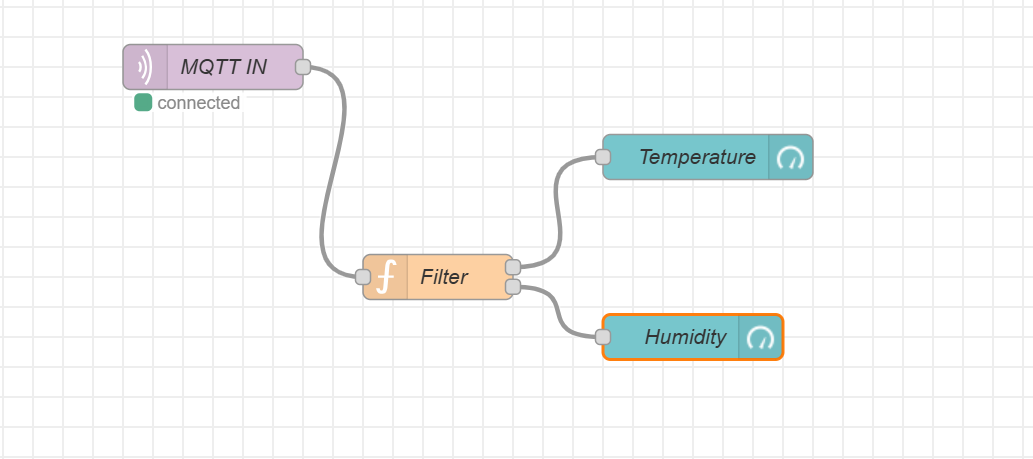
Visualisierung von LoRaWAN-Daten mit Node-RED über MQTT-Knoten und benutzerdefinierte Funktionen.
 // Beispiel einer Node-RED-Funktion zur Ermittlung von Temperatur und Luftfeuchtigkeit
 let data = msg.payload;
 if (typeof data === "string") {
 try { data = JSON.parse(data); } catch (e) { return [null,null]; }
 }
if (!data.object || !Array.isArray(data.object.messages)) return [null,null];
 let tempMsg=null, humMsg=null;
 data.object.messages.forEach(m=>{
 if(m.type==="report_telemetry"){
 if(m.measurementId===4097) tempMsg={topic:"temperature",payload:m.measurementValue};
 else if(m.measurementId===4098) humMsg={topic:"humidity",payload:m.measurementValue};
 }
 });
 return [tempMsg, humMsg];
Verbinden Sie die Ausgänge mit Gauge- oder Visualisierungsknoten, um die Messwerte anzuzeigen.
Technischer Support und Diskussion
Vielen Dank, dass Sie sich für unsere Produkte entschieden haben! Wir bieten Ihnen verschiedene Supportkanäle, um einen reibungslosen Ablauf zu gewährleisten. Nahtloses Benutzererlebnis: Dokumentation, technische Foren und direkter Support.