


Integration des SenseCAP-Indikators in Home Assistant – Vollständige Anleitung MQTT & ESP32
Einführung
Schöpfen Sie das volle Potenzial Ihres Smart Homes aus, indem Sie den SenseCAP-Indikator mit Home Assistant integrieren. Diese leistungsstarke Kombination ermöglicht Ihnen die Überwachung und Steuerung Ihrer Umgebung mit bemerkenswerter Einfachheit und Flexibilität.
In diesem umfassenden Leitfaden erfahren Sie, wie Sie den SenseCAP Indicator über MQTT mit Home Assistant verbinden, die ESP32-Firmware flashen, Entitäten konfigurieren und ein interaktives Dashboard erstellen, um Ihre Daten in Echtzeit anzuzeigen.
Voraussetzungen
- Ein SenseCAP-Indikator
- Ein Server oder ein Gerät, auf dem Home Assistant läuft (Green, Yellow oder Raspberry Pi)
- Stabile Netzwerkverbindung (WLAN)
- Kenntnisse im Umgang mit MQTT- und YAML-Konfigurationsdateien
Bevor Sie beginnen, konsultieren Sie bitte das Benutzerhandbuch der SenseCAP-Anzeigetafel, um sich mit deren Hardware- und Softwarefunktionen vertraut zu machen.
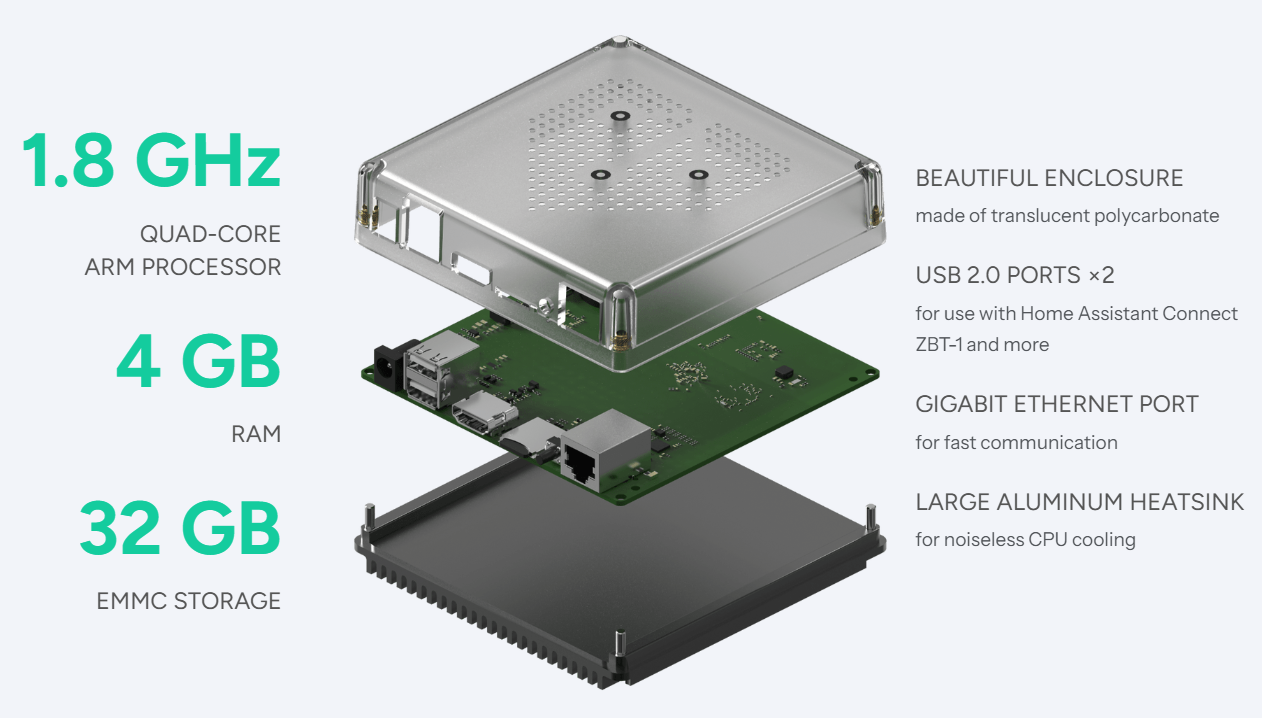
1. Installieren Sie Home Assistant OS
Home Assistant ist eine Open-Source-Plattform für Hausautomation, die Wert auf Datenschutz und lokale Steuerung legt. Sie können sie auf Home Assistant Green (sofort einsatzbereite Lösung) oder auf Home Assistant Yellow für umfassende Anpassungsmöglichkeiten installieren.
Sobald die Installation abgeschlossen ist, greifen Sie auf Ihre Home Assistant-Oberfläche zu (Standardadresse http://homeassistant.local:8123 ), um mit dem nächsten Schritt fortzufahren.
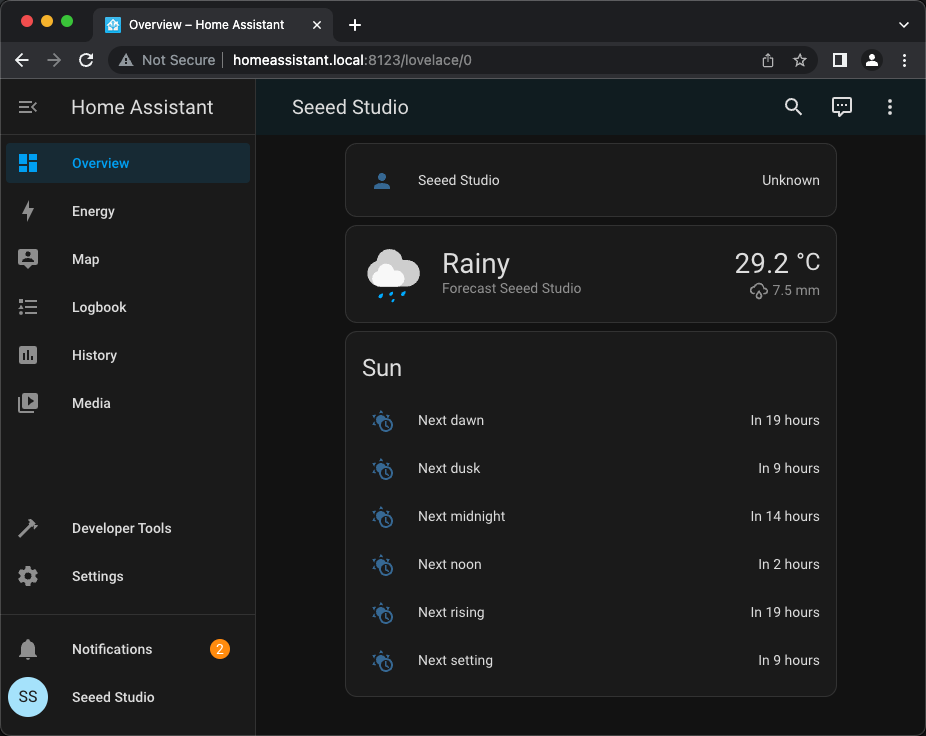
2. Installieren Sie die erforderlichen Add-ons
In Home Assistant OS (Yellow) ermöglichen Add-ons die Erweiterung des Funktionsumfangs ohne aufwendige Verfahren. Installieren Sie die folgenden beiden Module:
- Mosquitto Broker – für MQTT-Kommunikation
-
Datei-Editor – zum einfachen Bearbeiten der
configuration.yamlDatei
Aktivieren Sie die Option „In Seitenleiste anzeigen“, um schnell auf den Dateieditor zugreifen zu können.

3. Konfigurieren Sie die MQTT-Integration.
Das MQTT- Protokoll ist unerlässlich, um Ihren SenseCAP-Indikator mit Home Assistant zu verbinden. Es ermöglicht den bidirektionalen Austausch von Daten (Messwerten und Befehlen).
- Gehen Sie zu Einstellungen → Geräte & Dienste → Integrationen
- Suchen Sie nach MQTT und fügen Sie die Integration hinzu.
- Falls die automatische Erkennung fehlschlägt, geben Sie die IP-Adresse des Mosquitto-Brokers ein.
Erstellen eines MQTT-Benutzers
Für eine sichere Kommunikation sollte ein dedizierter Benutzer angelegt werden:
- Benutzername: indicator-usr1
- Passwort: Indikator-Passwort
Speichern Sie Ihre Daten und starten Sie anschließend den Mosquitto-Broker neu. Verwenden Sie diese Zugangsdaten in den MQTT-Einstellungen des SenseCAP-Indikators.
4. ESP32-Firmware vorbereiten und flashen
Vor der Integration muss die für den SenseCAP-Indikator geeignete Firmware installiert werden.
- Laden Sie das offizielle Projekt herunter oder klonen Sie es:
git clone https://github.com/Love4yzp/sensecap-indicator-ha
- Öffnen Sie den Ordner:
cd sensecap-indicator-ha
- Firmware kompilieren und flashen:
idf.py -p PORT Build Flash Monitor
Ersetzen Sie PORT durch den seriellen Anschluss Ihres Geräts:
- Windows: COMx (Geräte-Manager)
- Linux/macOS: /dev/ttyUSBx
Sobald der Flash-Vorgang abgeschlossen ist, zeigt das Gerät WLAN- und MQTT-Verbindungsmeldungen vom SenseCAP-Indikator an. Stellen Sie sicher, dass es sich im selben Netzwerk wie Home Assistant befindet.
5. Fügen Sie den SenseCAP-Indikator zu Home Assistant hinzu.
Schritt 1: Die MQTT-Konfiguration ändern
Öffnen Sie im Dateieditor configuration.yaml und fügen Sie die folgenden MQTT-Entitäten hinzu:
 mqtt:
 Sensor:
 - Name: "Temperature SenseCAP"
 state_topic: "sensecap/indicator/temperature"
 Maßeinheit: "°C"
 - Name: "SenseCAP Humidity"
 state_topic: "sensecap/indicator/humidity"
 Maßeinheit: "%"
 - Name: "CO2 SenseCAP"
 state_topic: "sensecap/indicator/co2"
 Maßeinheit: "ppm"
Speichern Sie die Einstellungen und laden Sie die Konfiguration anschließend über Entwicklertools → YAML → Konfiguration neu .
Schritt 2: Überprüfen Sie die Entitäten
Nach dem Neustart werden die SenseCAP-Indikatorelemente automatisch angezeigt. Sie können sie in Ihren Automatisierungen oder Skripten verwenden.
6. Erstellen Sie ein benutzerdefiniertes Dashboard
So zeigen Sie Ihre SenseCAP-Daten in Home Assistant an:
- Gehen Sie zu Einstellungen → Dashboards
- Klicken Sie auf Dashboard hinzufügen (z. B. „SenseCAP-Indikator“).
- Fügen Sie Mess- oder Entitätskarten hinzu, um Temperatur, Luftfeuchtigkeit, CO₂ usw. anzuzeigen.
Sie können auch den Modus „Rohkonfigurationseditor“ aktivieren, um eine benutzerdefinierte YAML-Datei zu importieren.
7. Ressourcen und technischer Support
- GitHub-Projekt: SenseCAP Indicator HA
- SenseCAP-Dokumentation: Vollständiges Benutzerhandbuch für die Anzeigetafel
- Home Assistant-Leitfaden: Installation und Konfiguration
- Seeed Forum / Discord: Community und technischer Support
Vielen Dank, dass Sie sich für Seeed Studio und SenseCAP für Ihre Smart-Home-Projekte entschieden haben. Das DistrIoT- Team unterstützt Sie bei der Implementierung Ihrer lokalen LoRaWAN- und IoT-Lösungen.